
Заклад керує роботою
Касир приймає замовлення, кухня бачить свої завдання, власник працює з меню, складом і звітами в кабінеті.
Як працює платформаFood Service поєднує роботу закладу та замовлення гостей: від меню й каси до кухні, складу та доставки.

Food Service поєднує гостьовий застосунок, POS та кабінет закладу. Кожен бачить свої інструменти, а замовлення залишається спільним.
Касир приймає замовлення, кухня бачить свої завдання, власник працює з меню, складом і звітами в кабінеті.
Як працює платформаЗнайти місце, роздивитися страви, оформити самовивіз або доставку й отримати відповідь закладу — в одному застосунку.
Подивитися застосунокМобільний Food Service для гостей: від вибору закладу й меню до оформлення та відповіді команди.
Усе про мобільний застосунокПереглядайте підключені заклади на карті, їхні адреси, фото та інформацію. У закладі меню можна відкрити через QR-код.
Категорії, фотографії, описи й ціни допомагають роздивитися меню. Додавайте страви в кошик і змінюйте кількість перед оформленням.
Самовивіз або доставка, якщо її налаштував заклад. В оформленні видно склад, вартість доставки, мінімальну суму та орієнтовний час для вибраної зони.
У поточному сценарії оплата — під час отримання. Доступні способи отримання та умови доставки визначає заклад.

Скріншоти поточних екранів застосунку. Назви, адреси та замовлення на них — демонстраційні.
Збережіть дім, офіс або інше місце у профілі. Під час наступного замовлення оберіть готову адресу.
Адресу можна використати лише для одного замовлення, не зберігаючи у профілі.

Застосунок показує очікування, прийняття або відхилення замовлення. Вікно можна згорнути й продовжити перегляд меню.
Для оновлень потрібен зв’язок із сервером. Згорнуте вікно всередині застосунку — не те саме, що закритий застосунок.


Замовлення із застосунку потрапляє в робочу систему. Команда перевіряє його й відповідає гостю через POS.
Обирає заклад, страви й спосіб отримання в мобільному застосунку.
Команда переглядає склад, контакти та деталі отримання.
Каса, кухня й доставка працюють із пов’язаними даними.
Стежить за відповіддю закладу, навіть згорнувши вікно всередині застосунку.
Від першого чека до підсумків зміни. Інструменти касира, кухні та залу пов’язані між собою, а налаштування доступні в кабінеті.
Можливості платформи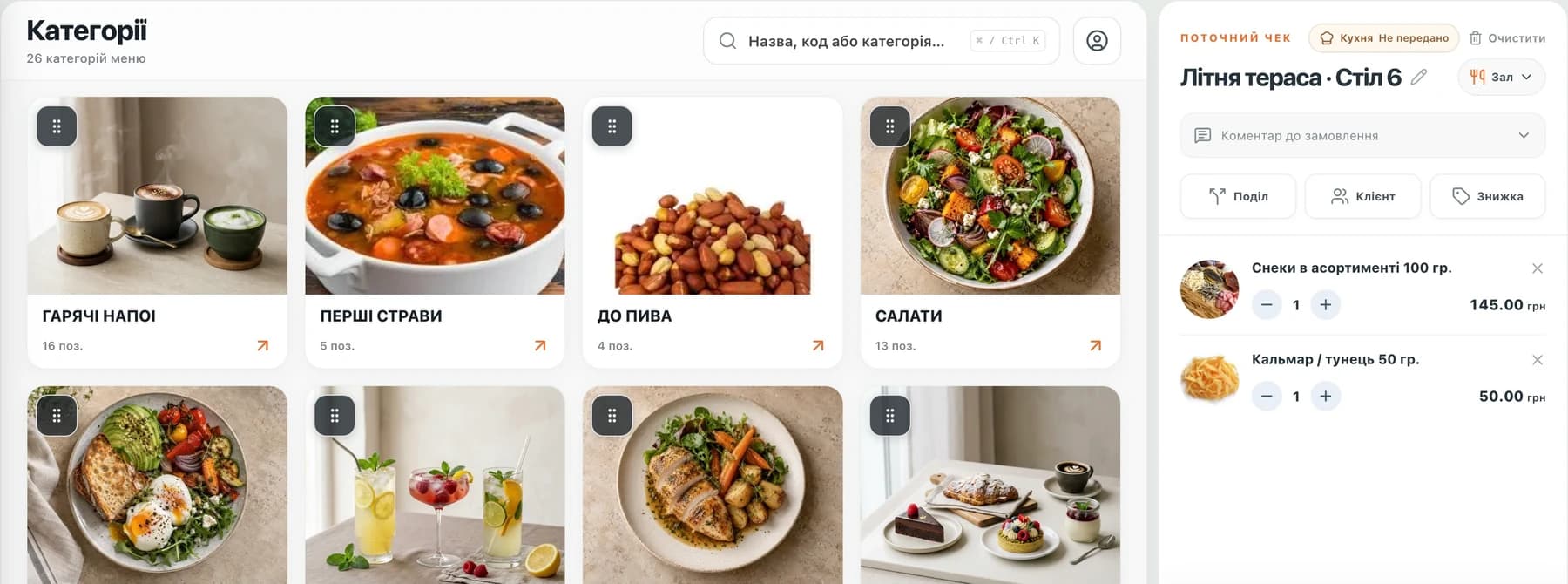
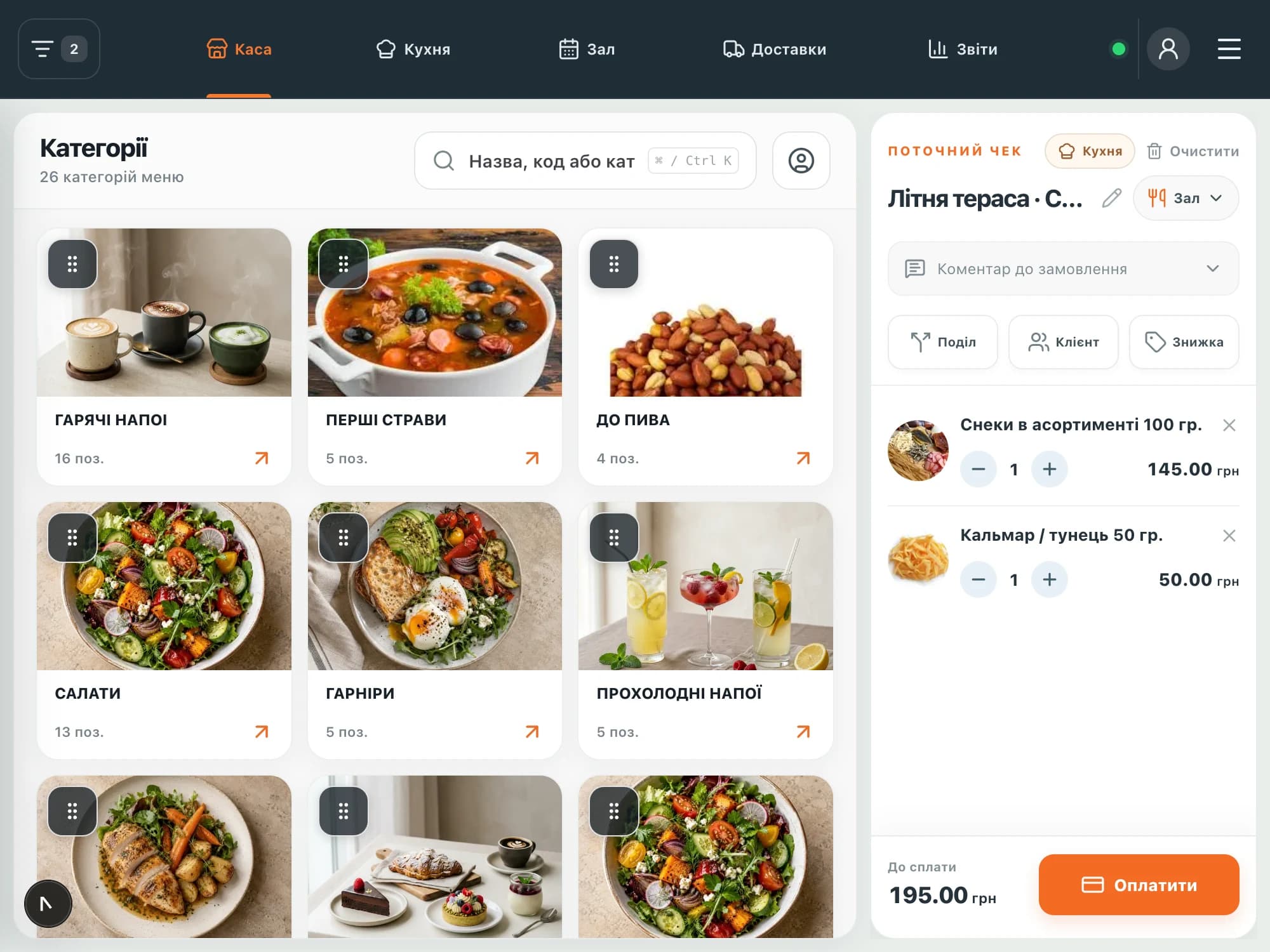
Меню з фото, склад замовлення, клієнт і сума до оплати — в одному робочому екрані.
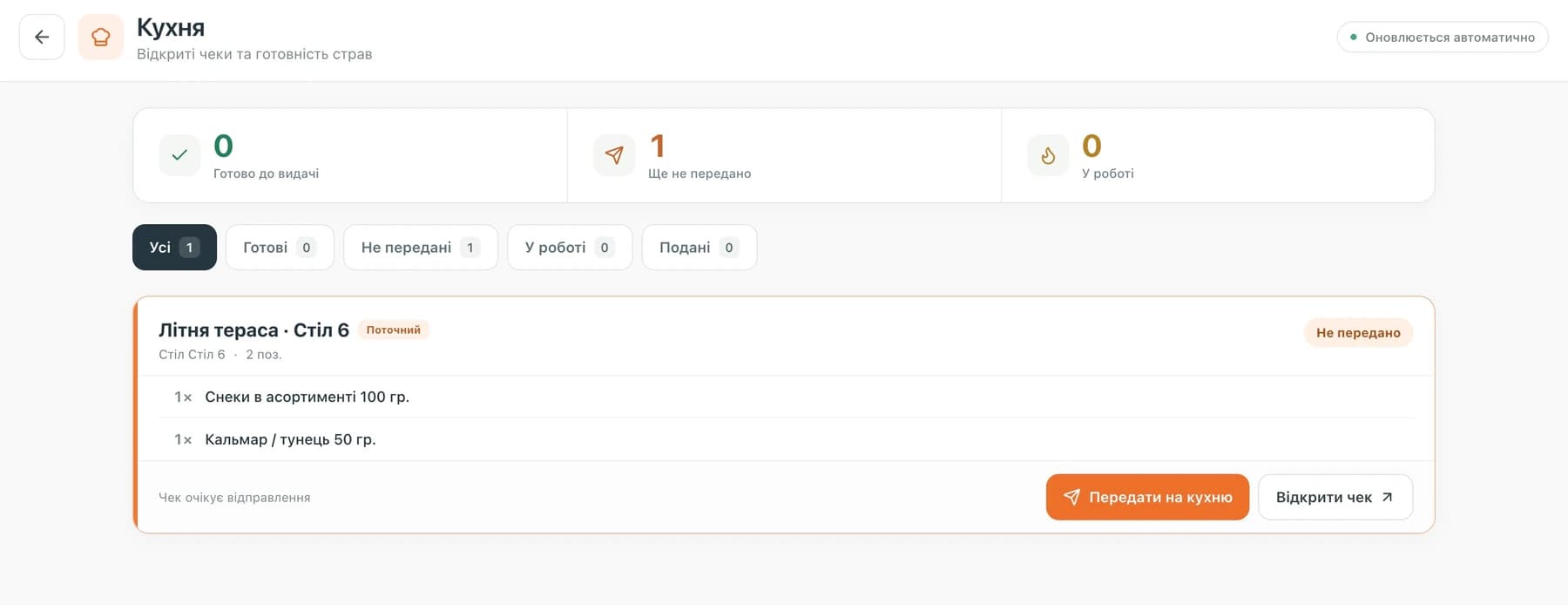
Позиції з чека передаються на окремий екран. Команда бачить чергу та змінює стан приготування; касир зберігає зв’язок із замовленням.
Як працює кухня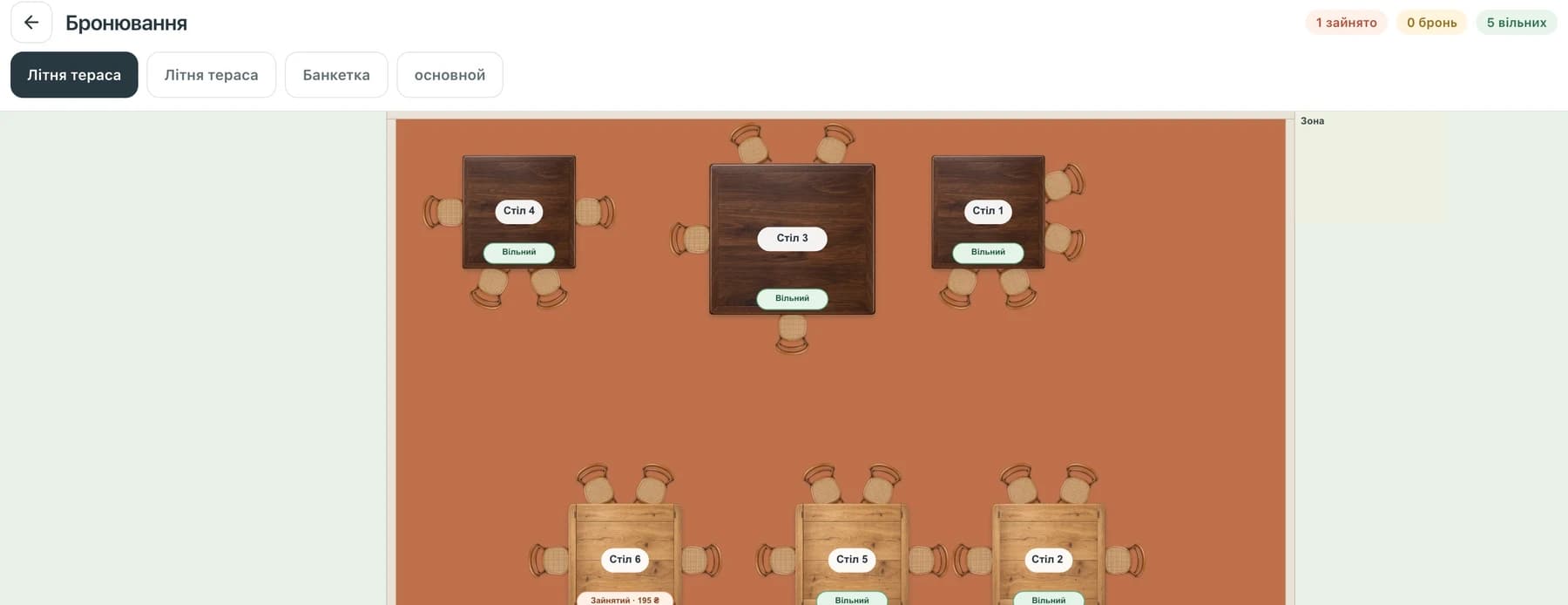
Налаштована схема показує зайнятість столів і пов’язані чеки. Бронювання з контактами, часом та передзамовленням допомагає підготуватися до візиту.
Зал і бронювання докладнішеДрук, платіжний термінал і фіскалізація потребують окремого налаштування та сумісного обладнання. Оновлення станів — зв’язку із сервером.
У кабінеті ви налаштовуєте дані, з якими працює команда: від категорій меню до складських операцій та клієнтської бази.
Товари, фотографії, техкарти й інгредієнти. Постачання, списання, переміщення та інвентаризації для звірки обліку з фактом.
ДокладнішеЗони, вартість і мінімальна сума налаштовуються закладом. У робочій системі видно адресу, одержувача й деталі замовлення.
ДокладнішеКлієнт у чеку, історія замовлень, знижки та звіти. Переглядайте дані в системі, а не відновлюйте їх із переписок.
ДокладнішеОберіть тип закладу: покажемо потрібні інструменти, робочі сценарії та кроки підключення.
Усі рішення Food ServiceЗали, столи та пов’язані чеки · Бронювання й передзамовлення · Черга кухні та розрахунок гостей
Рішення для закладуОбслуговування в залі та із собою · Фото меню, клієнти й знижки · Постачання та підсумки зміни
Рішення для закладуНапої та десерти за категоріями · Розрахунок і решта на одному екрані · Залишки та звірка роботи бариста
Рішення для закладуВідкриті рахунки та столи · Розподіл чека між гостями · Техкарти напоїв і залишки
Рішення для закладуЗал, самовивіз і доставка · Позиції та уточнення для кухні · Техкарти й інгредієнти
Рішення для закладуЗамовлення біля каси та із собою · Кухня без касових інструментів · Доступність страв і касова зміна
Рішення для закладуВипічка й напої за категоріями · Техкарти й виробництво напівфабрикатів · Надходження, списання й залишки
Рішення для закладуЗони, вартість і мінімальна сума · Адресна книга мобільного гостя · Приймання в POS та підготовка кухнею
Рішення для закладуПрограми для POS та інформація про гостьовий застосунок — в окремому розділі.
Мережа представляє підключені заклади гостям застосунку. Фото, адреса та меню допомагають познайомитися з вашим місцем до візиту.
Мережа підключається окремо. Умови й тариф — на сторінці розділу.
Як працює Мережа
Зареєструйтеся та підтвердьте контактні дані.
Додайте інформацію про заклад, категорії та товари.
Подайте документи на окремій сторінці кабінету та стежте за рішенням.
Оберіть пристрої, додайте співробітників і перевірте робочі сценарії.
Застосунок — для гостя: знайти заклад, переглянути меню й оформити замовлення. POS — для команди, яка приймає замовлення та обслуговує гостей. Кабінет — для налаштування меню, складу, клієнтів і перегляду звітів.
Ні. У профілі застосунку можна зберегти кілька адрес, обрати основну, змінити або видалити їх. Під час оформлення ви обираєте збережену адресу або вказуєте разову.
Замовлення очікує відповіді закладу в POS. Вікно очікування можна згорнути всередині застосунку: компактний банер залишиться доступним. Для оновлення відповіді потрібен зв’язок із сервером.
Доставка доступна лише там, де заклад її налаштував. Зони, вартість, мінімальна сума та орієнтовний час залежать від його умов. У поточному сценарії застосунку оплата відбувається під час отримання, а не онлайн у застосунку.
Мережа — окреме підключення для представлення закладу гостям. Її умови й тариф не слід плутати з усією POS-платформою.
Сумісне обладнання, налаштований друк і підключений ПРРО для фіскальних операцій. Управлінський чек не замінює фіскальний документ, коли він обов’язковий.